
در بخش «معامله» اپلیکیشن اتراکس، دو روش برای خرید، فروش و تبدیل داراییها در اختیار دارید: تبدیل ساده و تبدیل پیشرفته.
در تبدیل ساده، دارایی پرداختی و دریافتی را انتخاب میکنید و پس از بررسی نرخ و کارمزد، تبدیل را تأیید میکنید. در تبدیل پیشرفته، علاوه بر خرید و فروش با قیمت بازار، میتوانید قیمت دلخواه تعیین کنید یا سفارشی ثبت کنید که با رسیدن قیمت به سطح مشخصی فعال شود.
در این راهنما، مراحل کار با بخش معاملات و تفاوت چهار نوع سفارش Market، Limit، Stop-Limit و Stop-Market را توضیح میدهیم.
تمام قیمتها و مقدارهای مثالهای این مقاله فرضی هستند.
۱. ورود به بخش تبدیل پیشرفته
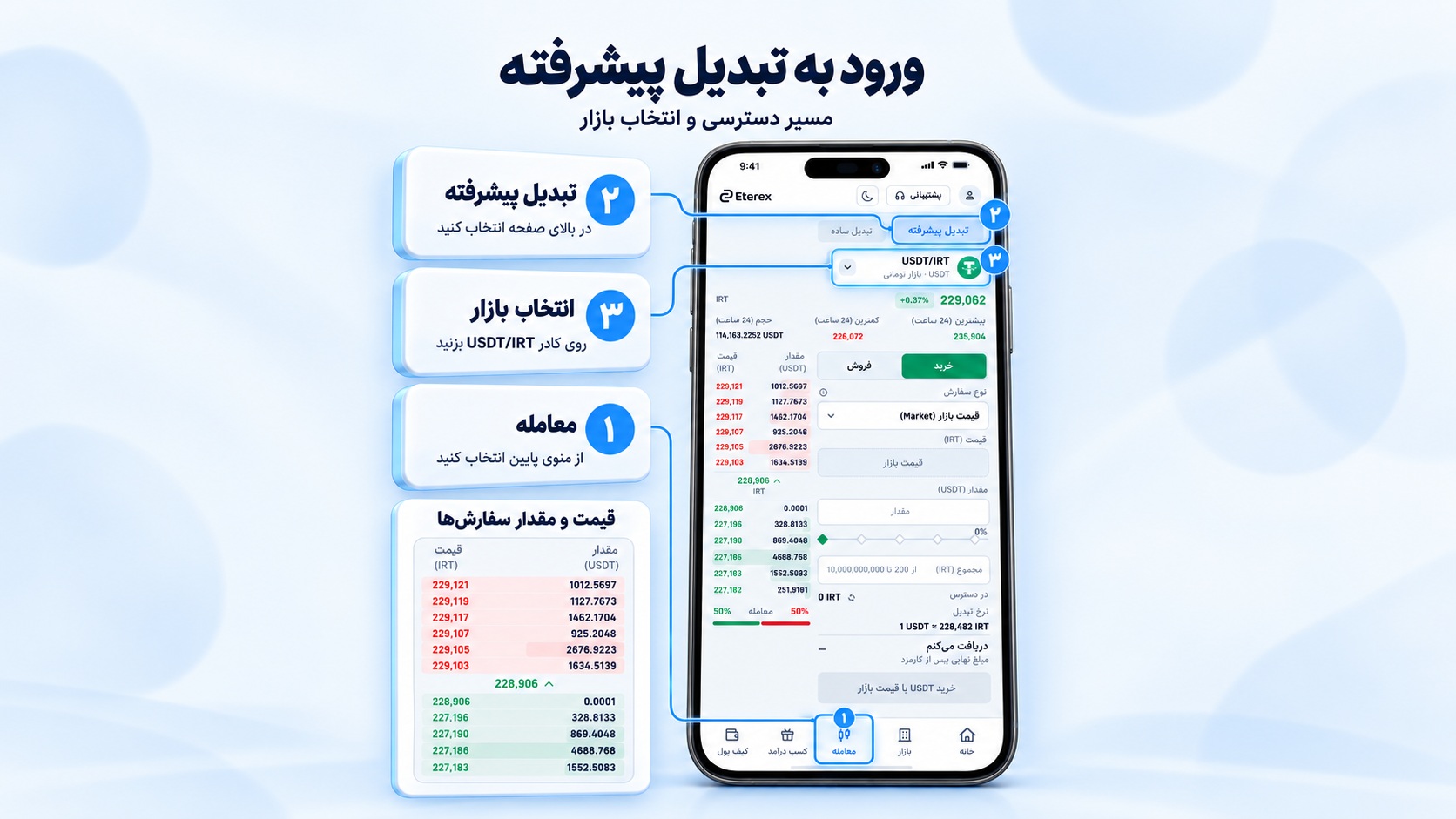
پس از ورود به حساب کاربری، از نوار پایین اپلیکیشن گزینه «معامله» را انتخاب کنید. سپس در بالای صفحه، روی «تبدیل پیشرفته» بزنید.
در صورت عدم نیاز به تبدیل پیشرفته و تمایل به تبدیل سادهتر با نرخ بازار، به آموزش انتهای مقاله مراجعه کنید.
برای سفارشگذاری پیشرفته:
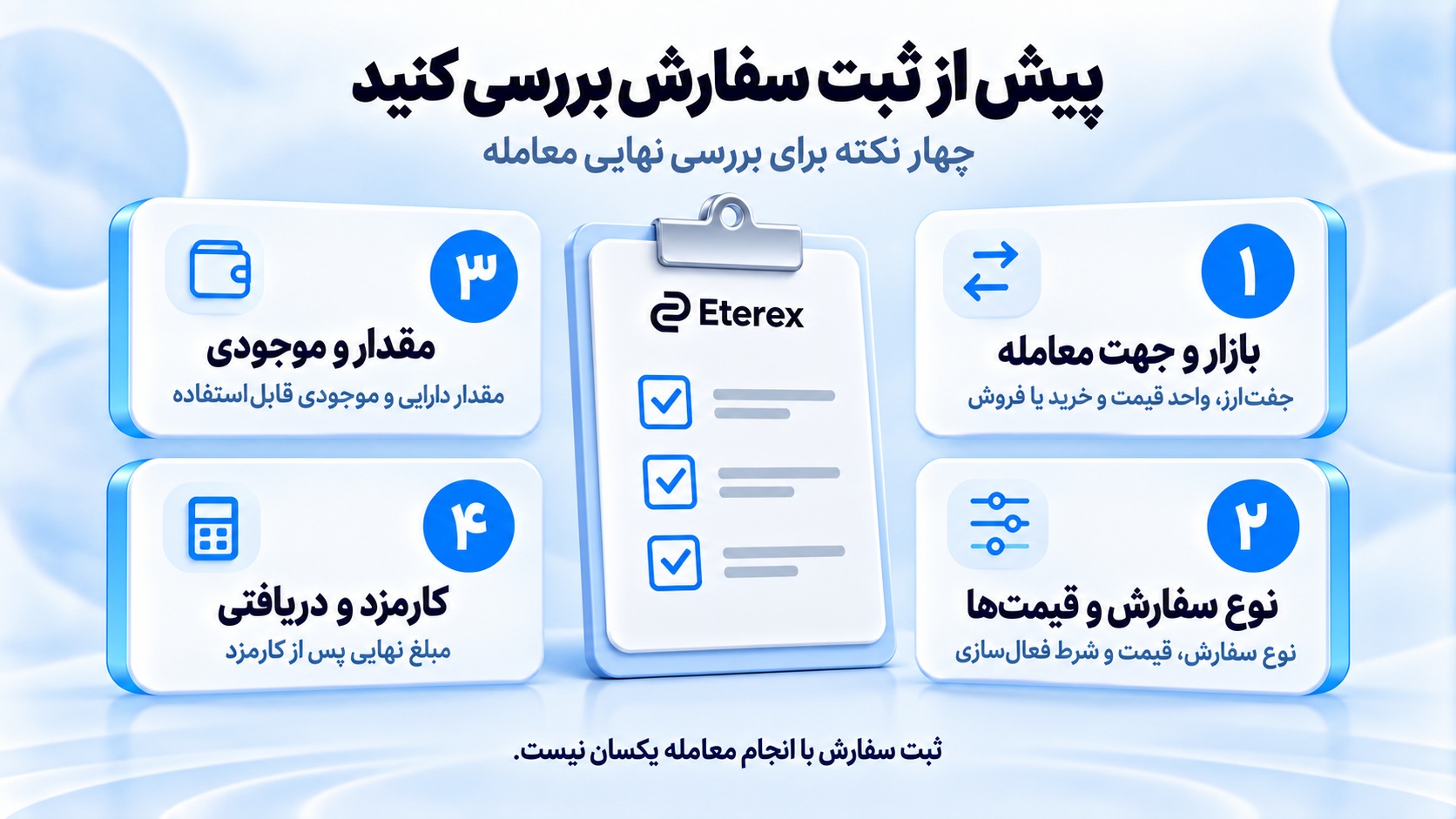
پیش از ثبت سفارش، دارایی موردنیاز را در کیف پول خود داشته باشید:
- برای خرید تتر با تومان، به موجودی تومانی نیاز دارید.
- برای فروش تتر و دریافت تومان، باید موجودی تتر داشته باشید.
- در بازارهای دیگر، دارایی موردنیاز به جفتارز انتخابشده بستگی دارد.
مقداری که در قسمت «در دسترس» میبینید، موجودی قابلاستفاده در همان سمت معامله است. برای شارژ حساب، از بخش «کیف پول» اقدام کنید و مراحل اعلامشده برای واریز و احراز هویت حساب را انجام دهید
۲. انتخاب بازار و شناخت اطلاعات صفحه
در بالای صفحه، کادر انتخاب بازار قرار دارد. در تصاویر این آموزش، بازار USDT/IRT به عنوان نمونه انتخاب شده است و انتخاب سایر جفتارزها وجود دارد؛ عبارت USDT/IRT یعنی خرید و یا فروش تتر با تومان.
در این بازار:
| گزینه | معنی |
| USDT | تتر؛ داراییای که میخرید یا میفروشید |
| IRT | تومان؛ واحد نمایش قیمت و مبلغ معامله |
| خرید | پرداخت تومان و دریافت تتر |
| فروش | پرداخت تتر و دریافت تومان |
| قیمت | قیمت هر واحد تتر به تومان |
| مقدار | تعداد تتر مورد معامله |
| مجموع | ارزش کل معامله به تومان |
برای تغییر بازار، کادر جفتارز را باز کنید و بازار موردنظر را از فهرست انتخاب کنید. پیش از واردکردن مبلغ، نماد بازار و واحد فیلدها را بررسی کنید؛ IRT به معنی تومان است، نه ریال.
اطلاعات قیمت و سفارشهای بازار
بالای فرم معامله، قیمت نمایشدادهشده بازار، درصد تغییر و اطلاعات ۲۴ ساعت گذشته، شامل بیشترین قیمت، کمترین قیمت و حجم معاملات را میبینید.
در کنار فرم، فهرستی از قیمتها و مقدارهای خرید و فروش نمایش داده میشود:
- ردیفهای قرمز: سفارشهای فروش.
- ردیفهای سبز: سفارشهای خرید.
- ستون قیمت: قیمت پیشنهادی هر واحد دارایی.
- ستون مقدار: مقدار دارایی در آن ردیف.
این اطلاعات برای بررسی وضعیت سفارشهای بازار کاربرد دارند. قیمت نمایشدادهشده در بالای صفحه را با قیمت قطعی اجرای سفارش خود یکسان فرض نکنید؛ قیمت نهایی سفارش بازار میتواند با تغییر سفارشهای موجود متفاوت شود.
۳. انتخاب نوع سفارش
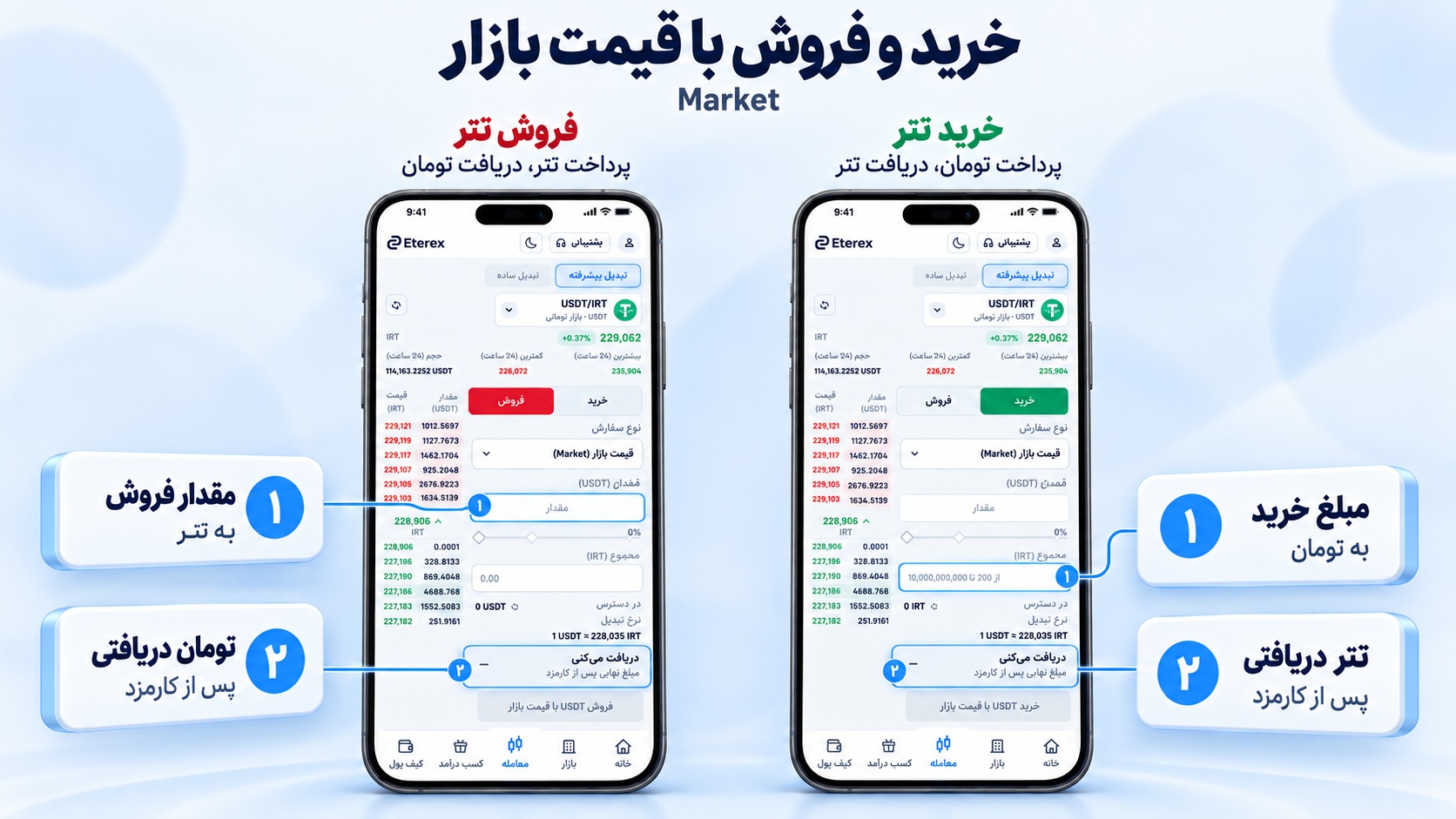
پس از انتخاب «خرید» یا «فروش»، منوی «نوع سفارش» را باز کنید. چهار گزینه در دسترس است:
| نوع سفارش | چه چیزی تعیین میکنید؟ | سازوکار |
| قیمت بازار — Market | مقدار یا مبلغ معامله | سفارش برای اجرا با قیمتهای موجود بازار ارسال میشود. |
| قیمت دلخواه — Limit | قیمت و مقدار | معامله فقط در قیمت تعیینشده یا بهتر انجام میشود. |
| Stop-Limit | قیمت فعالسازی، قیمت سفارش و مقدار | پس از تحقق شرط، یک سفارش Limit فعال میشود. |
| Stop-Market | قیمت فعالسازی و مقدار | پس از تحقق شرط، یک سفارش Market فعال میشود. |
تفاوت اصلی سفارشهای شرطی در زمان شروع آنهاست: ثبت سفارش Stop به معنی انجام معامله در همان لحظه نیست. ابتدا باید شرط فعالسازی آن برقرار شود.
۴. آموزش خرید و فروش با قیمت بازار؛ Market
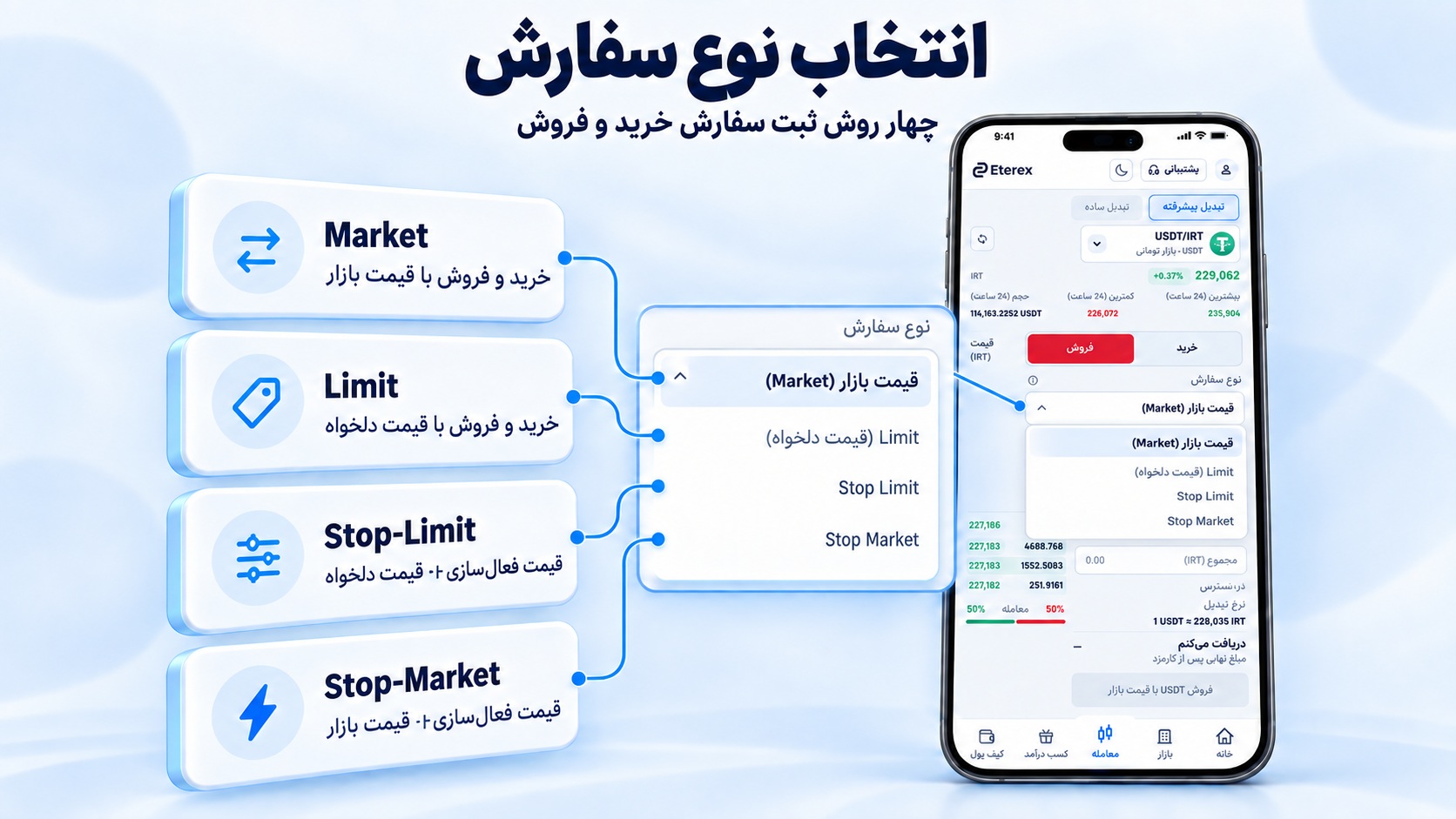
در سفارش Market، قیمت خرید یا فروش را بهصورت دستی تعیین نمیکنید. سفارش برای اجرا با بهترین قیمتهای در دسترس بازار ارسال میشود.
خرید تتر با تومان
1. بازار USDT/IRT را انتخاب کنید.
۲. گزینه «خرید» را فعال کنید.
۳. در منوی نوع سفارش، «قیمت بازار (Market)» را انتخاب کنید.
۴. مبلغ موردنظر را در قسمت «مجموع (IRT)» وارد کنید و مقدار تتر متناظر را بررسی کنید.
۵. موجودی «در دسترس»، نرخ تبدیل و بخش «دریافت میکنی» را کنترل کنید.
۶. پس از بررسی اطلاعات، دکمه «خرید USDT با قیمت بازار» را بزنید.
فروش تتر و دریافت تومان
۱. در همان بازار، گزینه «فروش» را فعال کنید.
۲. نوع سفارش را روی «قیمت بازار (Market)» قرار دهید.
۳. تعداد تترهایی را که میخواهید بفروشید، در قسمت «مقدار (USDT)» وارد کنید.
۴. مجموع تومانی، نرخ تبدیل و مبلغ دریافتی پس از کارمزد را بررسی کنید.
۵. دکمه «فروش USDT با قیمت بازار» را بزنید.
نوار درصد زیر فیلد مقدار، برای انتخاب سهمی از موجودی قابلاستفاده در معامله است. پس از استفاده از آن، عدد نهایی فرم را دوباره بررسی کنید.
نکته: سفارش Market قیمت ثابتی را تضمین نمیکند. تغییر قیمت یا کمبود حجم در یک سطح قیمتی ممکن است باعث شود معامله در چند قیمت انجام شود. این اختلاف با قیمت مورد انتظار، «لغزش قیمت» یا Slippage نام دارد.
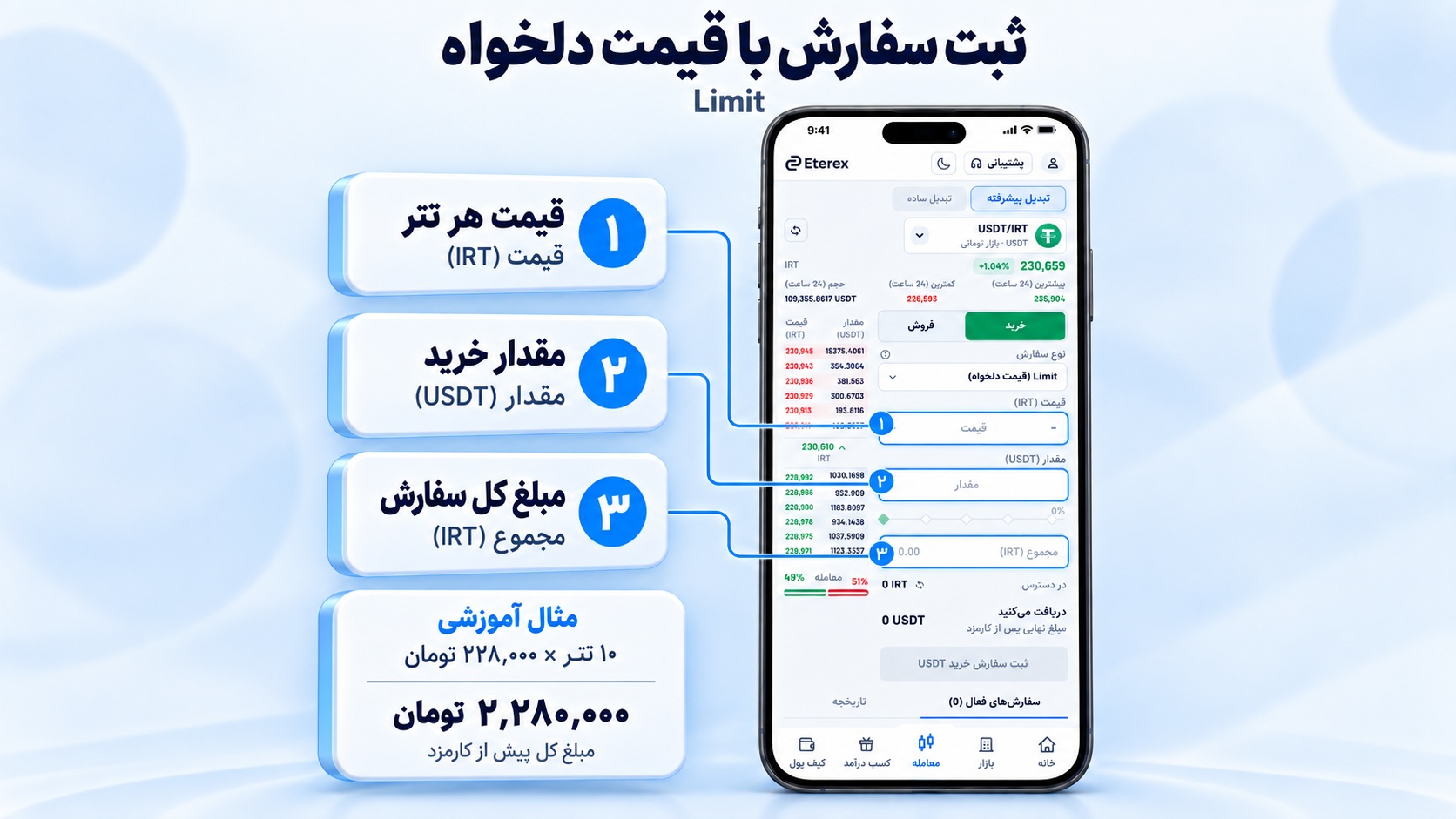
۵. آموزش سفارش با قیمت دلخواه؛ Limit
در سفارش Limit، قیمت قابلقبول خود را مشخص میکنید:
- در خرید، قیمت واردشده بیشترین قیمت قابلقبول برای هر واحد دارایی است.
- در فروش، قیمت واردشده کمترین قیمت قابلقبول برای هر واحد دارایی است.
بنابراین سفارش خرید میتواند در قیمت تعیینشده یا پایینتر، و سفارش فروش در قیمت تعیینشده یا بالاتر اجرا شود.
مراحل ثبت سفارش Limit
۱. بازار و سمت معامله، یعنی خرید یا فروش، را انتخاب کنید.
۲. از منوی نوع سفارش، «Limit (قیمت دلخواه)» را انتخاب کنید.
۳. قیمت موردنظر برای هر واحد دارایی را وارد کنید.
۴. مقدار خرید یا فروش را مشخص کنید.
۵. مبلغ کل و موجودی قابلاستفاده را بررسی و سفارش را ثبت کنید.
مثال خرید Limit
فرض کنید قیمت تتر حدود ۲۳۰٬۰۰۰ تومان است و میخواهید ۱۰ تتر را با قیمت هر واحد حداکثر ۲۲۸٬۰۰۰ تومان بخرید.
| فیلد | مقدار نمونه |
| سمت معامله | خرید |
| نوع سفارش | Limit |
| قیمت | ۲۲۸٬۰۰۰ تومان |
| مقدار | ۱۰ تتر |
| ارزش سفارش پیش از کارمزد | ۲٬۲۸۰٬۰۰۰ تومان |
اگر فروش کافی با قیمت ۲۲۸٬۰۰۰ تومان یا کمتر در دسترس باشد، سفارش قابلیت اجرا دارد. ممکن است تمام سفارش یا فقط بخشی از آن انجام شود.
ثبت Limit همیشه به معنی انتظار نیست. اگر هنگام ثبت، سفارش مقابل با قیمت مناسب وجود داشته باشد، امکان اجرای فوری وجود دارد. همچنین به دلیل وجود صف خرید یا فروش سفارشهای مشابه، صرف رسیدن قیمت بازار به عدد موردنظر، تضمین نمیکند که تمام مقدار سفارش شما معامله شود.
۶. آموزش سفارش استاپ لیمیت؛ Stop-Limit
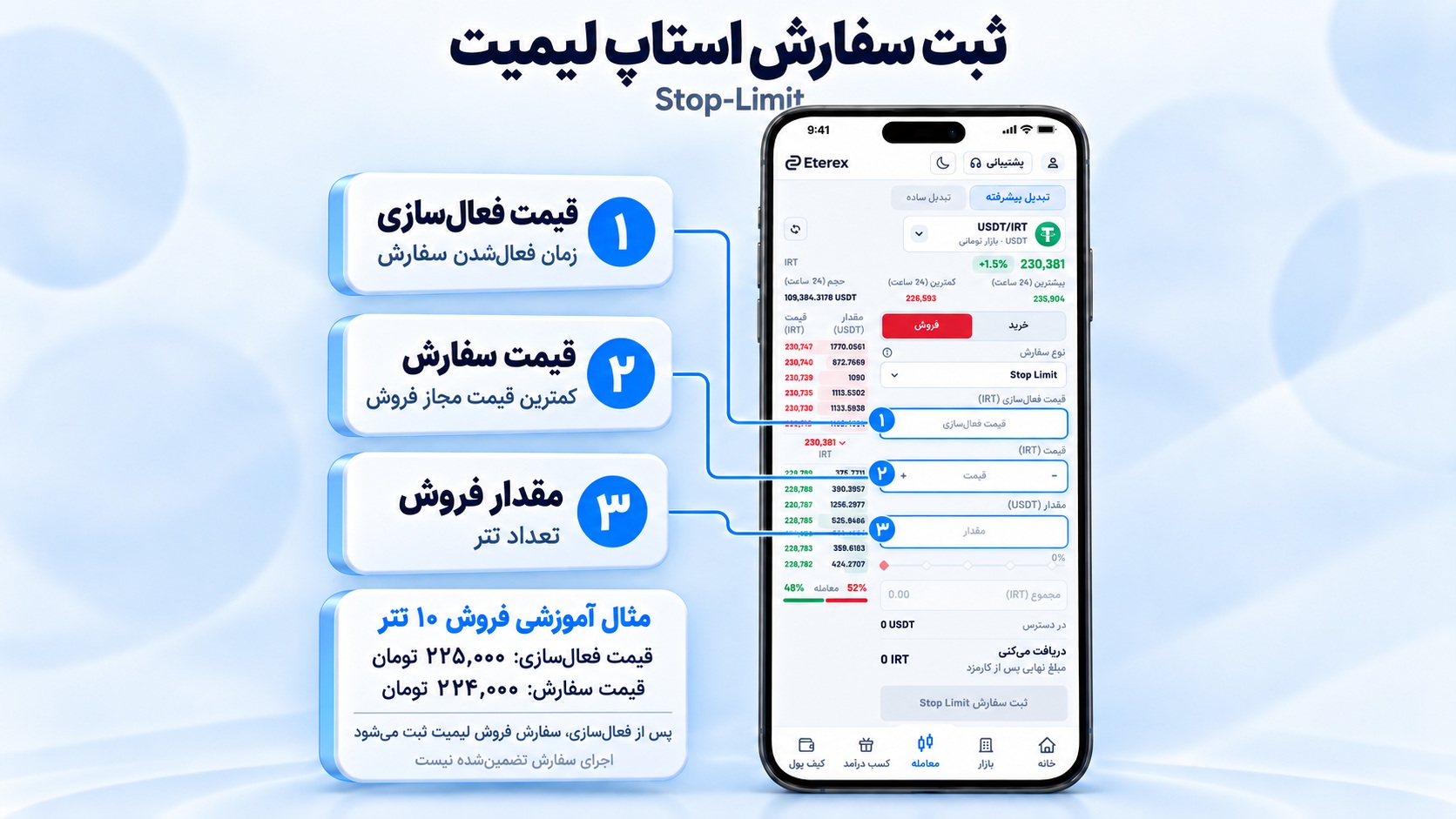
Stop-Limit دو قیمت متفاوت دارد:
| فیلد | کاربرد |
| قیمت فعالسازی — Stop | سطحی که با تحقق شرط آن، سفارش Limit فعال میشود. |
| قیمت سفارش — Limit | قیمت مجاز خرید یا فروش پس از فعالشدن سفارش. |
قیمت فعالسازی، قیمت قطعی معامله نیست. فعالشدن سفارش فقط مرحله آغاز اجرای Limit است؛ انجام معامله به وجود سفارش مقابل با قیمت مناسب بستگی دارد.
مراحل ثبت سفارش Stop-Limit
۱. بازار موردنظر و گزینه خرید یا فروش را انتخاب کنید.
۲. از منوی نوع سفارش، «Stop Limit» را انتخاب کنید.
۳. قیمت فعالسازی را وارد کنید.
۴. قیمت سفارش Limit را مشخص کنید.
۵. مقدار دارایی را وارد کنید.
۶. دو قیمت، مقدار و سمت معامله را بررسی و سفارش را ثبت کنید.
مثال فروش Stop-Limit
فرض کنید قیمت تتر ۲۳۰٬۰۰۰ تومان است. میخواهید اگر قیمت کاهش یافت و به ۲۲۵٬۰۰۰ تومان رسید، سفارش فروش ۱۰ تتر فعال شود؛ اما فروش پایینتر از ۲۲۴٬۰۰۰ تومان انجام نشود.
| فیلد | مقدار نمونه |
| سمت معامله | فروش |
| قیمت فعالسازی | ۲۲۵٬۰۰۰ تومان |
| قیمت سفارش | ۲۲۴٬۰۰۰ تومان |
| مقدار | ۱۰ تتر |
پس از تحقق شرط، سفارش فروش Limit با قیمت ۲۲۴٬۰۰۰ تومان فعال میشود و میتواند در این قیمت یا بالاتر اجرا شود.
اگر بازار سریع افت کند و خریداری با قیمت ۲۲۴٬۰۰۰ تومان یا بالاتر وجود نداشته باشد، سفارش ممکن است اجرا نشود یا فقط بخشی از آن انجام شود. Stop-Limit جلوی فروش پایینتر از قیمت تعیینشده را میگیرد، اما انجام فروش را تضمین نمیکند.
۷. آموزش سفارش استاپ مارکت؛ Stop-Market
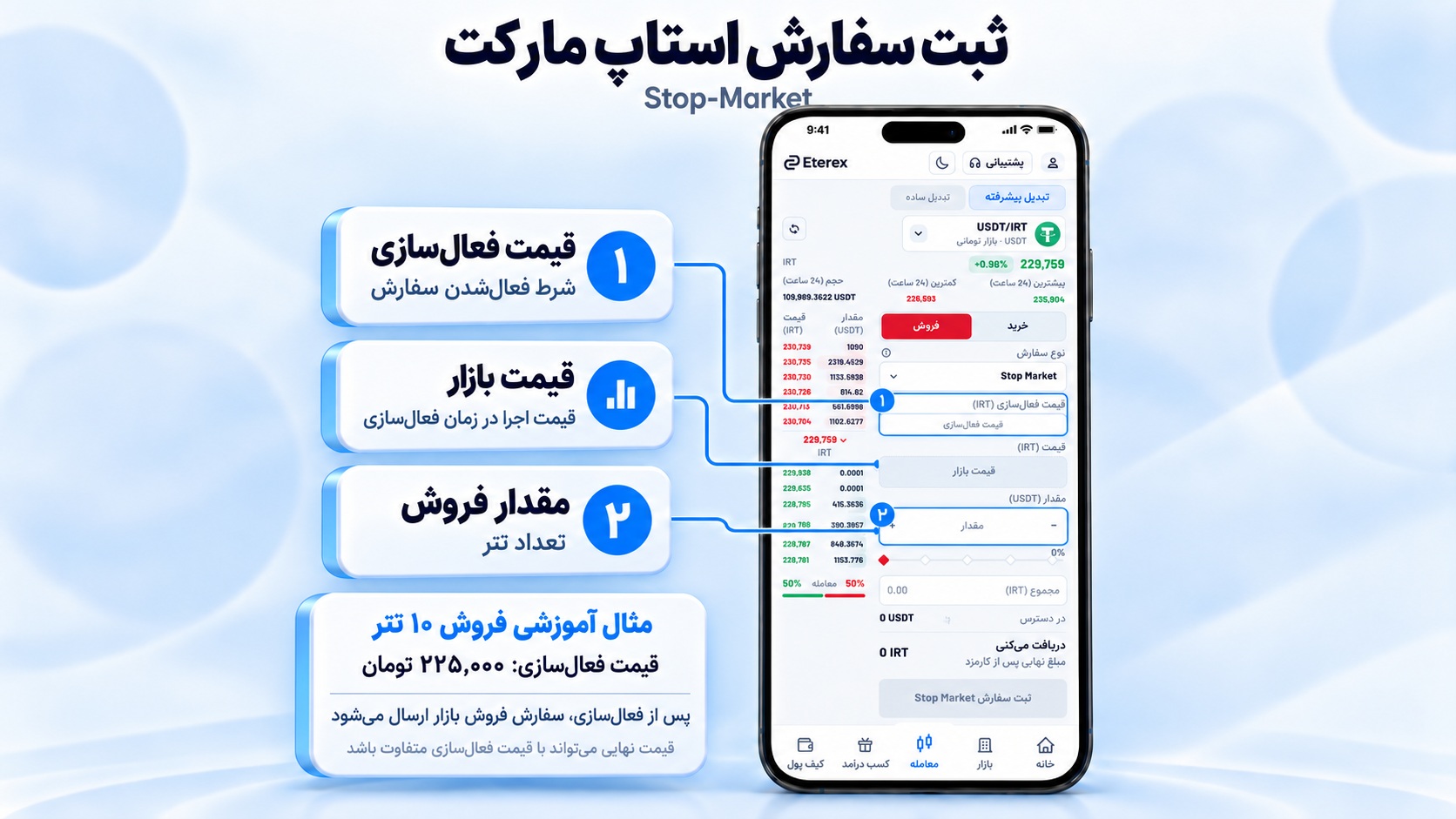
در Stop-Market، قیمت فعالسازی را تعیین میکنید. پس از تحقق شرط، سفارش Market برای خرید یا فروش ارسال میشود؛ بنابراین قیمت Limit جداگانهای وارد نمیکنید.
مراحل ثبت سفارش Stop-Market
۱. بازار و سمت خرید یا فروش را انتخاب کنید.
۲. از منوی نوع سفارش، «Stop Market» را انتخاب کنید.
۳. قیمت فعالسازی را وارد کنید.
۴. مقدار دارایی موردنظر را مشخص کنید.
۵. اطلاعات سفارش را بررسی و ثبت کنید.
مثال فروش Stop-Market
در همان مثال قبلی، قیمت تتر را ۲۳۰٬۰۰۰ تومان فرض کنید. قصد دارید با کاهش قیمت به ۲۲۵٬۰۰۰ تومان، فروش ۱۰ تتر با قیمت بازار آغاز شود.
در این حالت:
- قیمت فعالسازی را ۲۲۵٬۰۰۰ تومان وارد میکنید.
- مقدار فروش را ۱۰ تتر قرار میدهید. پس از تحقق شرط، سفارش فروش Market فعال میشود.
قیمت فروش نهایی الزاماً ۲۲۵٬۰۰۰ تومان نیست. سفارش با قیمتهای موجود هنگام اجرا انجام میشود و در نوسان شدید، اختلاف قیمت میتواند بیشتر شود.
تفاوت Stop-Limit و Stop-Market
| موضوع | Stop-Limit | Stop-Market |
| سفارش پس از فعالسازی | Limit | Market |
| تعیین قیمت مجاز اجرا | دارد | ندارد |
| محدودیت اصلی | احتمال اجرا نشدن در قیمت مجاز | احتمال اختلاف قیمت اجرا با قیمت فعالسازی |
۸. بررسی نتیجه و وضعیت سفارش
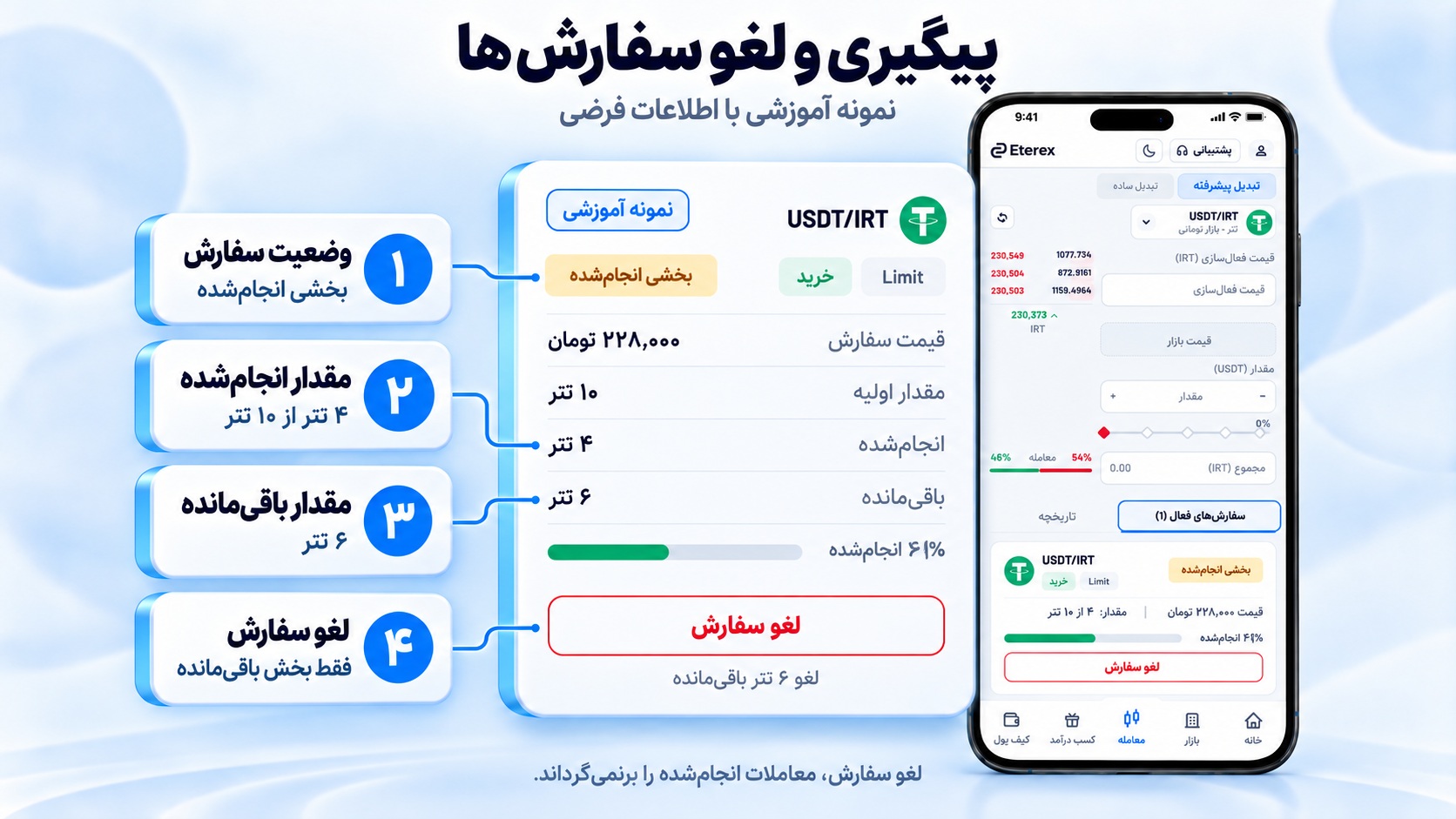
پس از ارسال سفارش، وضعیت آن را بررسی کنید. ثبت موفق سفارش با انجام کامل معامله یکسان نیست.
برای پیگیری، این اطلاعات را در سوابق سفارش بررسی کنید:
- بازار، نوع سفارش و سمت خرید یا فروش.
- مقدار اولیه سفارش و مقدار انجامشده.
- مقدار باقیمانده.
- قیمت یا میانگین قیمت اجرا.
- کارمزد و مبلغ نهایی.
- وضعیت فعالسازی در سفارشهای شرطی.
برای مثال، اگر از سفارش خرید ۱۰ تتر، تنها ۴ تتر انجام شده باشد، نتیجه معامله فعلاً همان ۴ تتر است؛ بخش باقیمانده را باید جداگانه پیگیری کنید.
اگر تصمیم شما تغییر کرده است، وضعیت بخش اجرانشده و امکان لغو آن را بررسی کنید. لغو سفارش نمیتواند معاملهای را که قبلاً انجام شده است، برگرداند.
۹. کارمزد و مبلغ نهایی معامله
پیش از ثبت سفارش، به مبلغی که واقعاً پرداخت یا دریافت میکنید توجه کنید.
در فرم تبدیل پیشرفته، بخش «دریافت میکنی» با توضیح «مبلغ نهایی پس از کارمزد» نمایش داده میشود. در تبدیل ساده نیز ردیف «کارمزد تبدیل» وجود دارد.
هنگام بررسی سفارش:
- واحد کارمزد را کنترل کنید؛ تومان است یا رمزارز؟
- مجموع معامله را با مبلغ خالص دریافتی یکسان فرض نکنید.
- حداقل و حداکثر مجاز را از همان فرم بخوانید.
- برای نتیجه قطعی، جزئیات معامله انجامشده را بررسی کنید.
کارمزد معامله با هزینه برداشت از کیف پول تفاوت دارد. فروش تتر و دریافت موجودی تومانی نیز به معنی واریز خودکار وجه به حساب بانکی نیست؛ برداشت بانکی، درخواست جداگانهای دارد.
۱۰. آموزش تبدیل ساده
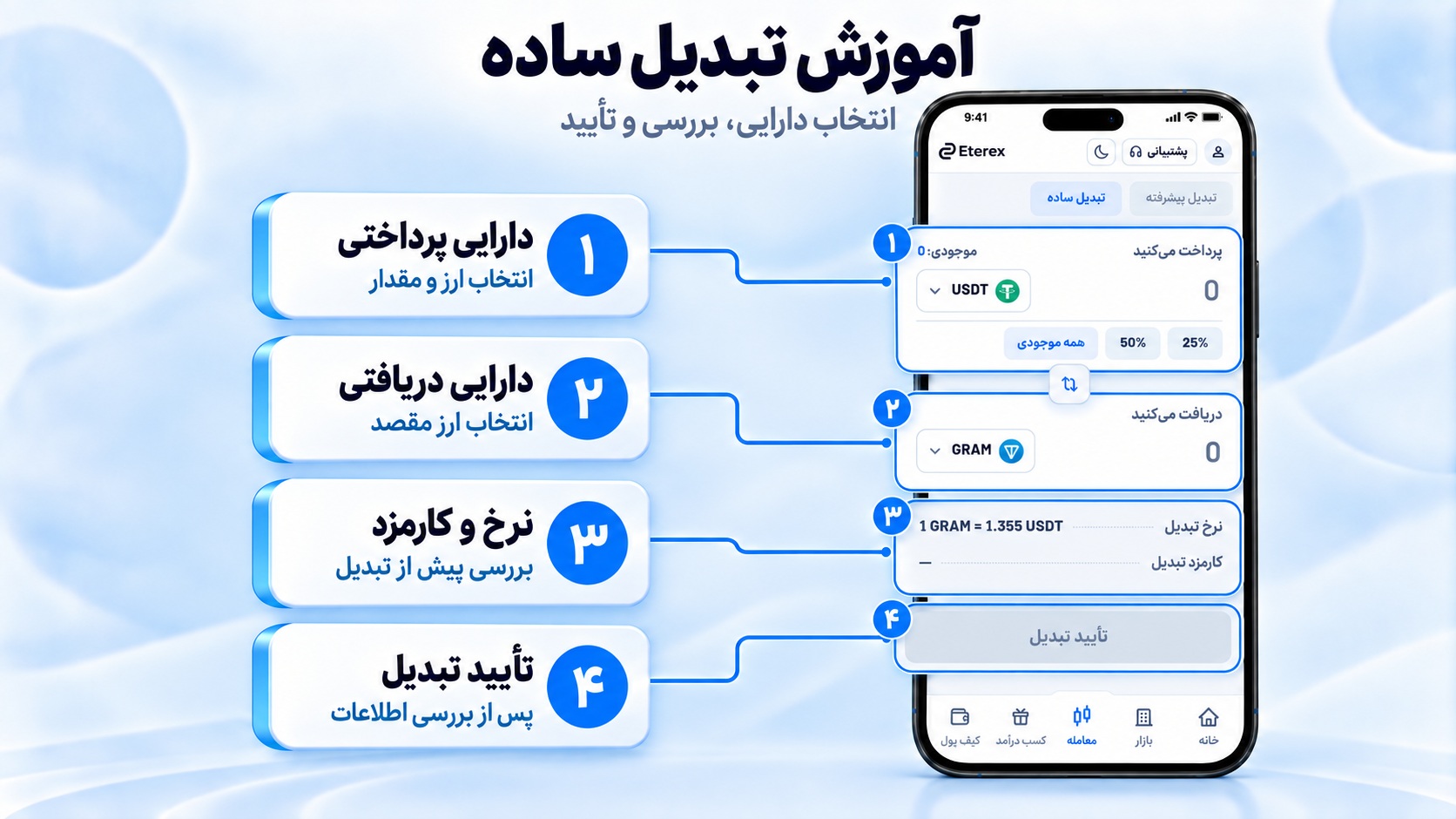
اگر میخواهید دارایی پرداختی و دریافتی را انتخاب و تبدیل را با نرخ ارائهشده انجام دهید، از «تبدیل ساده» استفاده کنید.
۱. از نوار پایین، وارد «معامله» شوید.
۲. در بالای صفحه، «تبدیل ساده» را انتخاب کنید.
۳. در کادر «پرداخت میکنید»، دارایی مبدأ را انتخاب کنید.
۴. مقدار پرداختی را وارد کنید. گزینههای ۲۵٪، ۵۰٪ و همه موجودی نیز برای انتخاب مقدار در دسترس هستند.
۵. در کادر «دریافت میکنید»، دارایی مقصد را انتخاب کنید.
۶. مقدار دریافتی، نرخ تبدیل و کارمزد را بررسی کنید.
۷. روی «تأیید تبدیل» بزنید.
برای عوضکردن جای دارایی مبدأ و مقصد، از دکمه دو فلش میان دو کادر استفاده کنید و پس از جابهجایی، مقدارها را دوباره بررسی کنید.
در تصویر نمونه، دارایی پرداختی USDT و دارایی دریافتی GRAM است. هنگام معامله، نام و نماد هر دو دارایی را کنترل کنید.
این راهنما برای آموزش استفاده از امکانات معاملاتی اتراکس است و توصیه به خرید یا فروش دارایی مشخصی محسوب نمیشود.
چرا دکمه خرید یا فروش غیرفعال است؟
ابتدا موجودی «در دسترس» و کاملبودن فیلدها را بررسی کنید. مقدار صفر، مبلغ خارج از محدوده مجاز یا اطلاعات ناقص میتواند مانع ثبت سفارش شود. اگر فرم پیام خطا نشان میدهد، همان پیام را مبنای اصلاح قرار دهید.
چرا سفارش Limit من انجام نشده است؟
ممکن است سفارش مقابل با قیمت مناسب وجود نداشته باشد یا حجم موجود برای تکمیل سفارش کافی نباشد. مقدار انجامشده و باقیمانده را بررسی کنید.
چرا سفارش Stop-Limit فعال شده، اما معامله انجام نشده است؟
فعالسازی فقط سفارش Limit را وارد مرحله اجرا میکند. اگر قیمت یا حجم سفارشهای مقابل مناسب نباشد، معامله کامل نمیشود.
آیا با Stop-Market حتماً در قیمت فعالسازی معامله میکنم؟
خیر. قیمت فعالسازی، شرط شروع سفارش است. قیمت نهایی به شرایط بازار هنگام اجرا بستگی دارد.
آیا سفارش شرطی، زیان را به مبلغ مشخصی محدود میکند؟
خیر. Stop-Market ممکن است در قیمتی متفاوت اجرا شود و Stop-Limit ممکن است اجرا نشود. این سفارشها ابزار تعیین شرایط معامله هستند و نتیجه مالی مشخصی را تضمین نمیکنند.
اگر نتیجه سفارش مشخص نبود چه کنم؟
پیش از ارسال دوباره، سوابق سفارش و موجودی حساب را بررسی کنید تا سفارش تکراری ثبت نشود. اگر ابهام باقی بود، از گزینه «پشتیبانی» بالای اپلیکیشن کمک بگیرید و شناسه سفارش یا تصویر خطا را ارسال کنید.
برای شروع، وارد اپلیکیشن تحت وب اتراکس شوید یا اپلیکیشن اتراکس را دانلود کنید.